목차11개 항목
출처와 참고
직접 정리한 TIL에 web.dev 「Learn CSS」 강좌의 Box Model·Spacing·Layout 모듈을 더해 보강한 노트다.
「블록 서식 맥락(BFC)」은 「Must-Know-About-Frontend: Block Formatting Context」를 MDN으로 확인해 보강했다.
음수 margin과 box-sizing 계산은 「Frontend_TIL: margin negative」·「box-sizing: border-box를 사용하는 이유」, box-sizing 상속 패턴과 블록 방향 auto margin은 「AllThingsSmitty의 css-protips」를 바탕으로 보강했다.
display 값별 차이와 BFC 안에서 float를 피하는 원리는 Front End Interview Handbook의 「CSS 질문」을 MDN으로 확인해 보강했다.
CSS의 첫 번째 원칙은 모든 요소는 네모(박스) 라는 것이다. 요소의 실제 크기와 요소 사이 간격은 박스 모델로 계산되고, 그 박스가 한 줄을 차지할지 옆으로 나란히 놓일지는 display가 결정한다.
박스 모델
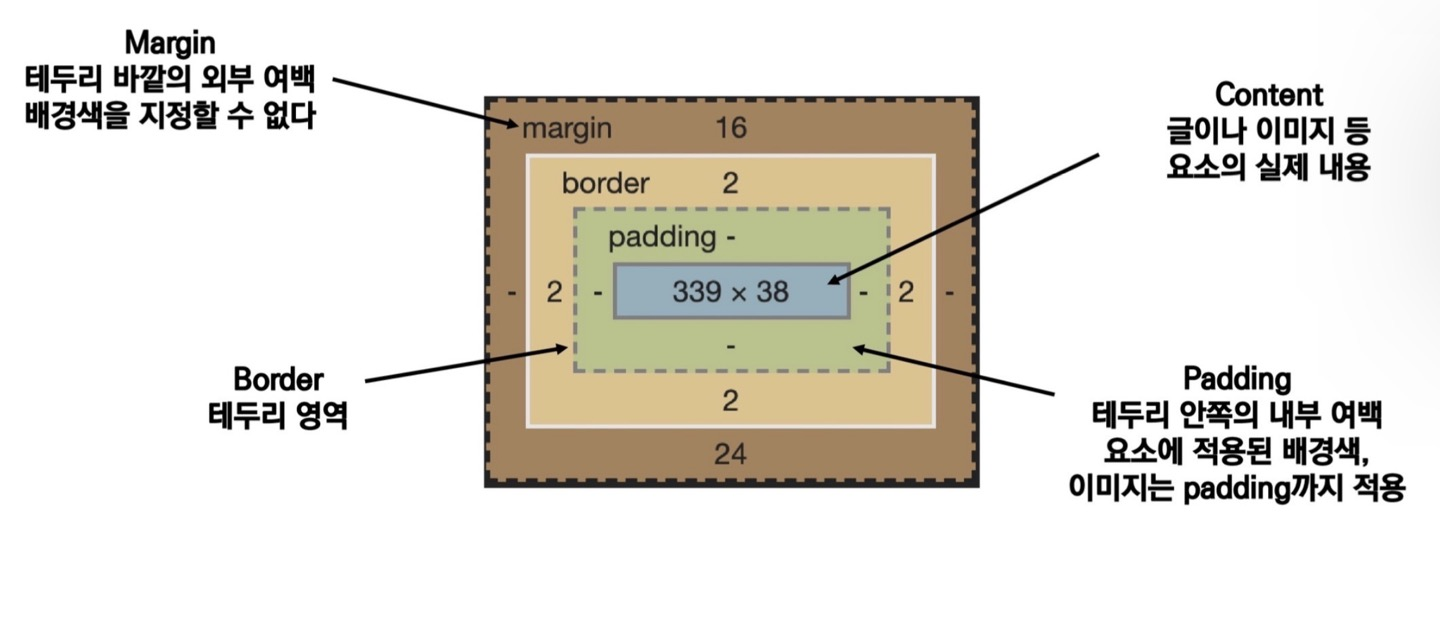
하나의 박스는 안쪽부터 네 영역으로 이루어진다.
| 영역 | 설명 |
|---|---|
| content | 글이나 이미지 등 실제 내용 |
| padding | 테두리 안쪽 여백(배경색이 칠해짐) |
| border | 테두리 |
| margin | 테두리 바깥 여백, 박스와 박스 사이 간격 |
액자에 비유하면 content는 그림, padding은 그림과 액자 사이의 흰 대지, border는 액자 틀, margin은 액자와 액자 사이 벽이다. border-radius로 원처럼 보여도 박스는 여전히 네모다.
- 스크롤바는 padding 영역 안에 자리를 차지한다(
overflow: auto·scroll일 때). 배경도 padding 영역까지 칠해진다. outline과box-shadow는 margin 영역 위에 겹쳐 그려질 뿐 박스 크기를 바꾸지 않는다.outline-width: 200px을 줘도 레이아웃은 그대로다.- 개발자 도구의 박스 모델 그림(Computed 탭)에서 네 영역의 실제 값을 확인한다(DevTools로 DOM과 CSS 다루기).
내재적 크기와 외재적 크기
| 외재적 크기(extrinsic) | 내재적 크기(intrinsic) | |
|---|---|---|
| 누가 정하나 | 바깥: width: 400px, % | 안의 내용 |
| 장점 | 크기를 정확히 통제한다 | 내용이 늘어도 넘치지 않는다 |
| 위험 | 내용이 크면 박스 밖으로 넘친다(overflow) | 내용에 따라 레이아웃이 흔들린다 |
| 키워드 | 길이, % | auto(기본), min-content(가장 긴 단어만큼), max-content(한 줄로 늘였을 때), fit-content |
브라우저 기본은 내재적 크기이고 대부분 이쪽이 더 유연하다. 고정 크기 박스에 긴 단어가 들어가 넘치면 width: min-content나 크기 지정 제거로 내용이 박스를 정하게 한다. 넘친 내용의 처리는 CSS 오버플로와 스크롤에 있다.
shorthand
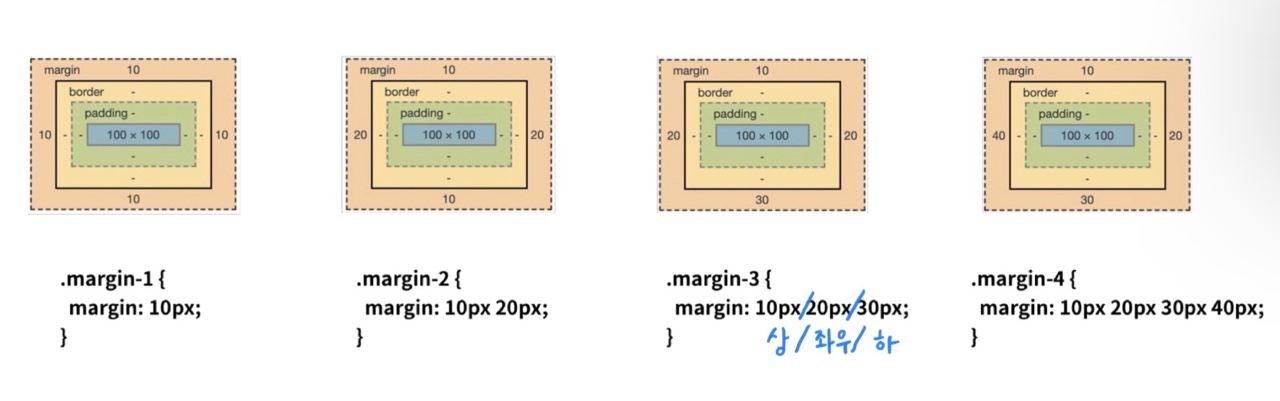
margin: 10px;                /* 상하좌우 */
margin: 10px 20px;           /* 상하 | 좌우 */
margin: 10px 20px 30px;      /* 상 | 좌우 | 하 */
margin: 10px 20px 30px 40px; /* 상 | 우 | 하 | 좌 (시계 방향, TRouBLe로 외운다) */margin·padding의%는 방향과 상관없이 컨테이닝 블록의 너비(가로쓰기 기준 인라인 크기)를 기준으로 한다.margin-top: 50%도 부모 너비의 절반이다.margin: auto는 남은 공간을 그 방향으로 다 가져간다. 너비가 정해진 블록에margin-inline: auto를 주면 가운데 정렬되고, 플렉스 아이템에margin-inline-start: auto를 주면 그 아이템부터 끝으로 밀려난다.- 블록 방향의
auto는 다르다. 일반 흐름의 블록에서margin-block: auto(위·아래auto)는 0으로 계산되어 세로 가운데 정렬이 되지 않는다. 블록 방향auto가 남은 공간을 가져가는 것은 플렉스·그리드 아이템과 절대 위치 요소뿐이고, 일반 블록은 부모 쪽 정렬로 푼다.
| 맥락 | 세로 가운데 정렬 |
|---|---|
| 플렉스·그리드 아이템 | margin: auto 하나로 두 축 모두 가운데. 부모의 align-items보다 우선한다 |
| 절대·고정 위치 요소 | inset: 0; margin: auto에 크기(block-size 또는 fit-content)를 정해 줘야 한다 |
| 일반 블록 컨테이너 | margin 대신 부모에 align-content: center. 블록 레이아웃의 align-content는 2024년부터 모든 주요 브라우저가 지원한다 |
- 음수 margin은 방향에 따라 하는 일이 다르다. 위·왼쪽(시작쪽) 음수는 요소 자신을 그 방향으로 끌어 옮기고, 아래·오른쪽(끝쪽) 음수는 자신은 그대로 두고 뒤따르는 요소를 끌어당겨 겹치게 한다. 공간보다 크면 요소가 겹친다.
.box1 { margin-left: -40px; }    /* box1이 왼쪽으로 40px 이동 */
.box1 { margin-bottom: -20px; } /* box1은 그대로, 다음 형제가 20px 올라와 겹친다 */- 논리 판(
margin-block,padding-inline등)은 쓰기 모드와 논리적 속성에 있다.
.wrapper { max-inline-size: 60rem; margin-inline: auto; } /* 가운데 정렬되는 본문 칼럼 */margin collapse
margin collapse 규칙은 mytory 웹개발의 「마진 병합 기능 이해하기」(2024.04)를 참고해 보강했다.
Normal Flow에 있는 블록 요소의 세로 margin은 더해지지 않고 큰 쪽 하나로 합쳐진다(margin collapsing). 가로 margin은 언제나 그대로 더해진다. float나 position: absolute로 흐름에서 빠진 요소의 margin도 합쳐지지 않는다.
병합은 다음 경우에 일어난다.
| 경우 | 무엇이 합쳐지나 | 막는 방법 |
|---|---|---|
| 인접 형제 | 위 요소의 margin-bottom과 아래 요소의 margin-top | 대개 의도된 동작이라 막을 일이 드물다 |
| 부모와 첫 자식 | 자식의 margin-top이 부모 바깥으로 빠져나와 부모의 위 margin과 합쳐진다 | 부모에 border·padding·인라인 내용·BFC 생성(아래 「블록 서식 맥락」)·clear 중 하나 |
| 부모와 마지막 자식 | 자식의 margin-bottom이 부모 바깥으로 빠져나온다 | 부모에 border·padding·인라인 내용·height(min-height) 중 하나 |
| 빈 블록 | 자기 자신의 위·아래 margin끼리 | border·padding·인라인 내용·높이 중 하나 |
부모-자식 병합은 의도치 않게 자주 생긴다. 자식에게 준 margin-top이 부모 박스 안이 아니라 부모 위쪽 공백으로 나타나면 이 경우다.
/* 자식 margin이 부모 밖으로 새지 않게 막는 흔한 방법 */
.parent { padding-top: 1px; }      /* 또는 border-top */
.parent { display: flow-root; } /* 새 BFC를 만든다: float 높이 문제도 함께 막는다 */- 합쳐지는 값은 부호에 따라 다르다. 둘 다 양수면 큰 값, 하나가 음수면 둘을 더한 값(
20px과-5px→15px), 둘 다 음수면 절댓값이 큰 값이다. - 형제 사이에 margin 없는 요소가 끼면 두 margin은 더 이상 인접하지 않아 합쳐지지 않는다.
- 플렉스·그리드 아이템의 margin은 합쳐지지 않고 더해진다. 레이아웃을 예측 가능하게 하려는 설계다. 제목의
margin-bottom: 2rem과 문단의margin-top: 3rem은 일반 흐름에서3rem이지만,flex-direction: column컨테이너 안에서는5rem이 된다. - 병합은 문서 시절의 유산이다. 제목·문단마다 위아래 margin을 줘도 간격이 두 배로 벌어지지 않게 한다.
블록 서식 맥락(BFC)
블록 서식 맥락(Block Formatting Context) 은 블록 박스들이 위에서 아래로 쌓이고 float와 상호작용하는 독립된 배치 구역이다. margin 병합과 float의 영향은 한 BFC 안에서만 일어나고 경계를 넘지 않는다. 그래서 「부모가 새 BFC를 만든다」는 것은 「안쪽 배치가 바깥과 섞이지 않게 벽을 친다」는 뜻이다.
| 새 BFC를 만드는 것 | 부작용 |
|---|---|
display: flow-root | 없다. BFC만 만들려고 생긴 값이라 지금의 기본 선택이다 |
overflow가 visible·clip이 아닌 값(hidden, auto) | 넘친 내용이 잘리거나 스크롤바가 생긴다 |
float가 none이 아님, position: absolute·fixed | 요소가 흐름에서 빠지고 너비가 내용만큼 줄어든다 |
display: inline-block, table-cell, table-caption | 인라인처럼 놓이거나 표처럼 동작한다 |
contain: layout·content·paint, 다단(column-count) 컨테이너 | 레이아웃 격리 같은 다른 효과가 함께 붙는다 |
| 플렉스·그리드 아이템 | 아이템 안쪽이 독립된 맥락이 된다 |
문서 루트(<html>) | - |
display: flex·grid 컨테이너 자체는 BFC가 아니라 플렉스·그리드 서식 맥락을 만든다. 그래도 바깥과 분리되는 효과는 같아서, 자식의 margin이 컨테이너 밖으로 새지 않고 안의 float도 무시된다.
BFC로 푸는 문제는 세 가지다.
| 문제 | BFC를 만들 곳 | 결과 |
|---|---|---|
| 자식 margin이 부모 밖으로 샘 | 부모 | BFC 경계를 넘는 margin은 합쳐지지 않는다 |
| 형제끼리 margin이 병합됨 | 한쪽 형제를 감싼 래퍼 | 래퍼 안 margin이 경계를 넘지 않는다. 부모를 BFC로 만들어도 두 형제는 같은 BFC라 그대로 병합된다 |
| float만 담은 부모의 높이가 0이 됨 | 부모 | 부모가 float까지 포함해 높이를 잡는다 |
| float 옆 문단의 줄이 float 아래로 감겨 들어감 | 문단 | 문단 박스가 float을 피해 옆에 한 덩어리로 선다(2단처럼 보인다) |
.media-body { display: flow-root; } /* float된 썸네일 옆에서 글이 감기지 않는다 */세 번째 결과는 BFC 안의 배치 규칙에서 나온다. 한 BFC 안의 블록 박스는 왼쪽 바깥 가장자리가 컨테이닝 블록의 왼쪽 가장자리에 닿는다(RTL이면 오른쪽). float가 있어도 마찬가지라 일반 블록은 float 밑으로 깔리고 그 안의 글만 비켜 흐른다. 반면 스스로 새 BFC를 만든 박스는 float와 겹치지 않도록 남은 폭으로 좁아진다.
과거에는 같은 목적으로 overflow: hidden을 썼는데, 그림자·드롭다운처럼 박스 밖으로 나가야 하는 내용까지 잘리는 부작용이 있었다. float를 담는 다른 옛 방법(clearfix)은 Float와 Flexbox에 있다.
overflow
박스 안 내용이 넘칠 때의 처리. visible(기본, 넘쳐서 보임), hidden(잘라냄), scroll, auto(넘칠 때만 스크롤). 말줄임·스크롤 접근성·스크롤 스냅은 CSS 오버플로와 스크롤에 있다.
box-sizing
기본값 content-box에서는 width가 content 영역만의 너비라 padding·border를 더하면 실제 크기가 커진다. width: 350px; padding: 25px; border: 5px solid인 박스는 화면에서 350 + 25×2 + 5×2 = 410px을 차지한다. border-box로 바꾸면 width가 border까지 포함한 크기가 되어 박스는 350px 그대로이고, content 영역이 350 − 60 = 290px로 줄어든다.
html { box-sizing: border-box; }
*, *::before, *::after { box-sizing: inherit; }
요소마다 섞어 쓰면 크기 계산이 엉키므로 모든 요소에 같은 방식을 적용한다. *에 border-box를 직접 주는 대신 위처럼 html에서 inherit으로 물려받게 하면, content-box를 전제로 만든 외부 위젯을 감싼 요소에 box-sizing: content-box 한 줄만 주어도 그 안이 통째로 바뀐다. 이 규칙은 보통 CSS 리셋에 들어간다(CSS 실전 팁).
간격 주는 방법 고르기
| 도구 | 만드는 공간 | 어울리는 곳 |
|---|---|---|
padding | 박스 안쪽 여백(배경이 칠해짐) | 버튼·카드 내부 |
margin | 박스 바깥 여백 | 흐름 레이아웃의 블록 사이, auto로 밀어내기 |
gap (row-gap, column-gap) | 플렉스·그리드·다단의 아이템 사이에만 | 목록·카드 사이. 첫·마지막 항목 여백을 지울 필요가 없다 |
| 플렉스·그리드 정렬 | justify-content: space-between 등으로 남는 공간 분배 | 양 끝 정렬 |
inset·top 등 | 위치 지정 요소의 오프셋 | CSS position과 z-index |
HTML <br>, <hr>, | 줄바꿈, 주제 구분선, 줄바꿈 없는 공백 | 문서의 의미일 때만. 장식용 선은 border, 여백은 CSS로. 는 양옆 단어를 붙여 버려 예기치 않은 줄바꿈을 만든다 |
gap은 값 하나면 행·열 모두, 두 값이면 row-gap column-gap 순이다.
간격은 일관된 척도를 정하고 지킨다. 거터(gutter)는 늘 20px, 흐름 콘텐츠 사이는 1em처럼 정해 커스텀 속성으로 토큰화하면 한 곳에서 바꿀 수 있다(디자인 시스템: 구성, 도입, 구축과 배포).
:root { --gutter: 1.25rem; --flow-space: 1em; }
.flow > * + * { margin-block-start: var(--flow-space); }
.grid { display: grid; gap: var(--gutter); }
display
CSS의 두 번째 원칙: display에 따라 크기와 배치가 달라진다.
| 값 | 줄 바꿈 | 너비 | width/height·상하 margin | vertical-align |
|---|---|---|---|---|
block | 일어남(한 줄 전체 차지) | 기본적으로 부모 가로 폭 전체 | 지정 가능 | 효과 없음 |
inline | 일어나지 않음(행의 일부) | 내용만큼 | 지정 불가. 상하 여백은 line-height로 | 줄 안에서 정렬된다 |
inline-block | 일어나지 않음 | 내용만큼 또는 지정값 | 지정 가능 | 줄 안에서 정렬된다 |
none | - | 화면에서 제거되어 공간도 차지하지 않음 | - | - |
자주 만나는 다른 값은 다음과 같다.
| 값 | 동작 |
|---|---|
table, table-row, table-cell | <table>·<tr>·<td>처럼 배치한다. 과거에는 display: table-cell; vertical-align: middle로 세로 가운데 정렬을, 표 셀로 높이가 같은 열을 만들었다. 지금은 플렉스·그리드로 한다 |
list-item | <li>처럼 ::marker를 만들어 list-style-type·list-style-position이 먹는다(CSS 목록과 카운터) |
flow-root | 안쪽에 새 BFC를 만드는 블록(위 「블록 서식 맥락」) |
flex, grid | 자식을 플렉스·그리드 아이템으로 배치한다 |
display는 두 가지를 정한다. 바깥: 형제와 블록처럼 줄을 바꾸며 놓일지, 인라인처럼 문장 속에 놓일지. 안쪽: 자식을 일반 흐름·플렉스·그리드 중 무엇으로 배치할지.display: flex는 바깥은 블록, 자식은 플렉스 아이템이다.- 인라인 요소의 위아래 padding·border는 그려지지만 주변 줄이 자리를 비켜 주지 않고, 위아래 margin은 아무 효과가 없다. 줄이 차지하는 높이는
line-height가 정한다.inline-block은 문장 속에 놓이면서도 위아래 여백을 존중받는다. float를 주거나position: absolute·fixed로 꺼낸 요소는inline이었어도 블록 계열로 바뀌어(blockification)width·상하 margin이 먹는다.inline·inline-block요소 사이에는 HTML 소스의 줄바꿈·들여쓰기가 공백 한 칸(약 4px)으로 그려진다.inline-block으로 메뉴를 나란히 놓으면 생기는 틈의 원인이다. 블록은 공백을 무시한다. 간격을 정확히 통제하려면 부모를 플렉스로 만들고gap을 쓴다.- 블록 요소 안에는 인라인 요소가 들어갈 수 있다. (대표 블록:
div,p,ul,h1… / 대표 인라인:span,a,img,strong…) visibility: hidden은display: none과 달리 공간은 차지하면서 보이지만 않게 한다.flex,grid등 레이아웃용 값은 Flexbox 노트 참고.- 블록/인라인 구분은 HTML 4.01까지의 분류이고, HTML5부터는 콘텐츠 카테고리라는 다른 분류를 쓴다. CSS의
display값으로 이해하면 된다.
팁: 100% vs 100vh
자식에게 height: 100%를 주면 부모의 높이를 기준으로 계산된다. 부모의 높이가 정해져 있지 않으면 기준이 없어 요소가 0 높이로 사라진 것처럼 보인다. 그래서 html, body부터 모든 조상에 height: 100%를 주어야 한다.
화면을 가득 채우는 게 목적이라면 min-height: 100dvh처럼 뷰포트 단위를 쓴다. 모바일에서 100vh는 주소창 때문에 화면보다 길어지므로 dvh를 쓰고, 단위별 차이는 CSS 기초의 크기 단위 표에 있다.
흐름과 상관없이 화면을 덮는 층(배경 흐림, 오버레이)은 높이 계산 없이 네 변을 붙인다. inset: 0은 top·right·bottom·left: 0의 축약이고, fixed면 뷰포트, absolute면 위치 지정 조상을 꽉 채운다. 스크롤바도 생기지 않는다.
.backdrop { position: fixed; inset: 0; backdrop-filter: blur(8px); }핵심 정리
- 기본은 내재적 크기다. 고정 크기는 넘침을 각오하고 쓴다.
- 간격은 안쪽
padding, 바깥margin, 아이템 사이gap. 척도를 정해 토큰으로 쓴다. - 박스 = content + padding + border + margin. 세로 margin은 형제·부모-자식·빈 블록에서 큰 쪽 하나로 합쳐지고, 가로 margin은 합쳐지지 않는다.
- margin 누수·float 높이 문제는 부모에 새 BFC를 만들어 푼다. 부작용 없는 값은
display: flow-root다. box-sizing: border-box를 전역으로 적용하면 크기 계산이 단순해진다.inline은 width/height와 상하 margin을 무시한다. 필요하면inline-block.display: none은 공간까지 제거,visibility: hidden은 공간은 유지.
관련 노트: CSS가 동작하는 방식: 핵심 개념과 픽셀이 되기까지, 쓰기 모드와 논리적 속성, CSS position과 z-index, CSS 오버플로와 스크롤: 넘침 처리와 스크롤 스냅, CSS 테두리와 그림자
원본 기록14
- 원문 (새 창) mytory.net/archives/16246
- 원문 (새 창) developer.mozilla.org/en-US/docs/Web/CSS/length
- 원문 (새 창) web.dev/learn/css/box-model
- 원문 (새 창) web.dev/learn/css/spacing
- 원문 (새 창) web.dev/learn/css/layout
- GitHub 원문 (새 창) github.com/baeharam/Must-Know-About-Frontend/blob/main/Notes/css/bfc.md
- GitHub 원문 (새 창) github.com/baeharam/Must-Know-About-Frontend/blob/main/Notes/css/margin-collapsing.md
- GitHub 원문 (새 창) github.com/baeharam/Must-Know-About-Frontend/blob/main/Notes/css/block-inline-inline-block.md
- 원문 (새 창) developer.mozilla.org/en-US/docs/Web/CSS/CSS_display/Block_formatting_context
- GitHub 원문 (새 창) github.com/AI-Dev-Lex-Kim/Frontend_TIL/blob/master/CSS/margin negative.md
- GitHub 원문 (새 창) github.com/AI-Dev-Lex-Kim/Frontend_TIL/blob/master/CSS/box-sizing%3A border-box를 사용하는 이유.md
- GitHub 원문 (새 창) github.com/AllThingsSmitty/css-protips
- GitHub 원문 (새 창) github.com/AI-Dev-Lex-Kim/Frontend_TIL/blob/master/CSS/화면 전체를 스크롤없이 높이를 차지하게 하는방법.md
- 원문 (새 창) www.frontendinterviewhandbook.com/css-questions